- Feb 05 Tue 2019 15:20
-
李屍朝鮮
- Mar 03 Sat 2018 21:44
-
Google的企業服務G Suite現在又多了一項新的應用服務,即Hangouts Chat!
Google的企業服務G Suite現在又多了一項新的應用服務,即Hangouts Chat!目前Hangouts Chat已向所有G Suite用戶開放。
Google的企業訂閱服務G Suite為企業提供的軟體及服務包括商用的Gmail、Google文件、Google雲端硬碟等,G Suite用戶能享有比一般用戶更多的容量或者特定的業務功能,如為企業客製電子郵件位址。
- Dec 12 Tue 2017 16:45
-
精灵宝可梦:就决定是你了BD英語中字
- Aug 24 Thu 2017 00:49
-
更智能的Google表單可以節省您的時間
20017年7月10日 更新內容
Google表單可以輕鬆收集信息,計劃事件,徵求反饋等信息。今天,我們正在添加新功能並使用機器學習來使表單更適合您的業務。閱讀更多詳情。
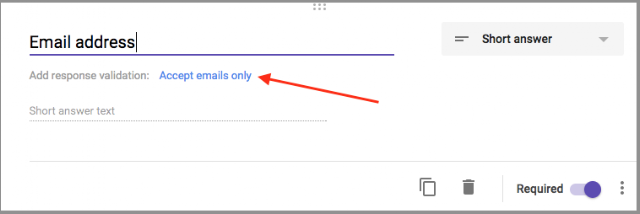
智能響應驗證
當您知道您正在尋找的具體類型的答案時,通常有助於在Forms中驗證響應。例如,如果您要求網站,表單可以仔細檢查提供的答案是否是一個URL。在這個推出之後,我們可以根據你提出的問題來建議響應驗證。例如,如果您詢問受訪者的年齡,我們可能會建議您確認他們提供的答案是一個整數。(請注意,此功能逐漸推出,可能需要幾週才能在您的域中顯示。)
跨域文件上傳
通常,當您使用表單時,您不會從同事收集數據 - 您將從第三方,客戶等收集信息。為了確保您獲得所需的信息,我們現在允許您的域外的用戶上傳文件作為您的問題的答复,只要您的組織允許在Google雲端硬盤中進行跨域共享。根據使用模式,上傳到新表單的總數將被限制在1GB,並可以將該限制增加到1TB。上傳到現有表單將被限制在1TB。
優先
如果您在所有表單中使用類似的設置,您現在可以通過分配默認設置來節省時間,以應用於您創建的任何新表單。例如,您可以選擇始終收集電子郵件地址,每次都需要提出問題,並分配默認測驗點值。
“複選框網格”問題
有時一個問題比多選擇或複選框答案更複雜,只能滿足 - 您需要能夠從多個類別中選擇多個選項。展望未來,您可以使用“複選框網格”問題類型來獲取所需的答案,例如為即將到來的會議工作的日期和時間。
部分重新排序
我們聽到您的聲音很清楚,您需要一種簡單的方法來組織(並重組)您的問題。為了回應您的反饋,我們現在可以快速輕鬆地重新排列整個部分。
使用表單中的這些新功能和智能功能,更快地創建更好的表單。
啟動詳細信息
發布軌跡:
啟動到快速發布,預定發布將在兩週內
版本:適用
於所有G Suite版本
推出速度:
全面推出(1-3天功能可見性)
影響:
所有最終用戶
智能響應驗證
當您知道您正在尋找的具體類型的答案時,通常有助於在Forms中驗證響應。例如,如果您要求網站,表單可以仔細檢查提供的答案是否是一個URL。在這個推出之後,我們可以根據你提出的問題來建議響應驗證。例如,如果您詢問受訪者的年齡,我們可能會建議您確認他們提供的答案是一個整數。(請注意,此功能逐漸推出,可能需要幾週才能在您的域中顯示。)
跨域文件上傳
通常,當您使用表單時,您不會從同事收集數據 - 您將從第三方,客戶等收集信息。為了確保您獲得所需的信息,我們現在允許您的域外的用戶上傳文件作為您的問題的答复,只要您的組織允許在Google雲端硬盤中進行跨域共享。根據使用模式,上傳到新表單的總數將被限制在1GB,並可以將該限制增加到1TB。上傳到現有表單將被限制在1TB。
優先
如果您在所有表單中使用類似的設置,您現在可以通過分配默認設置來節省時間,以應用於您創建的任何新表單。例如,您可以選擇始終收集電子郵件地址,每次都需要提出問題,並分配默認測驗點值。
“複選框網格”問題
有時一個問題比多選擇或複選框答案更複雜,只能滿足 - 您需要能夠從多個類別中選擇多個選項。展望未來,您可以使用“複選框網格”問題類型來獲取所需的答案,例如為即將到來的會議工作的日期和時間。
部分重新排序
我們聽到您的聲音很清楚,您需要一種簡單的方法來組織(並重組)您的問題。為了回應您的反饋,我們現在可以快速輕鬆地重新排列整個部分。
使用表單中的這些新功能和智能功能,更快地創建更好的表單。
啟動詳細信息
發布軌跡:
啟動到快速發布,預定發布將在兩週內
版本:適用
於所有G Suite版本
推出速度:
全面推出(1-3天功能可見性)
影響:
所有最終用戶
- Dec 14 Sun 2014 18:13
-
筆電分享wifi
1.開啟Windows 8以後,點選「桌面」。
2.顯示桌面以後,按鍵盤的Win〈〉+X鍵,點選「命令提示字元(系統管理員)」,以系統管理員的身分才能設定虛擬無線基地台的分享。關於Windows 8的快速鍵,詳見:Windows 8常用快速鍵。
1